
คู่มือการใช้งานระบบลงเวลาปฏิบัติงานออนไลน์
(MBU WFH)
🟢 ช่องทางการเข้าใช้งานหลัก: LINE OA @mbueservice
แนะนำให้บุคลากรเข้าใช้งานผ่าน LINE เป็นหลัก เพื่อความสะดวกในการรับแจ้งเตือนและลงเวลาผ่านมือถือ
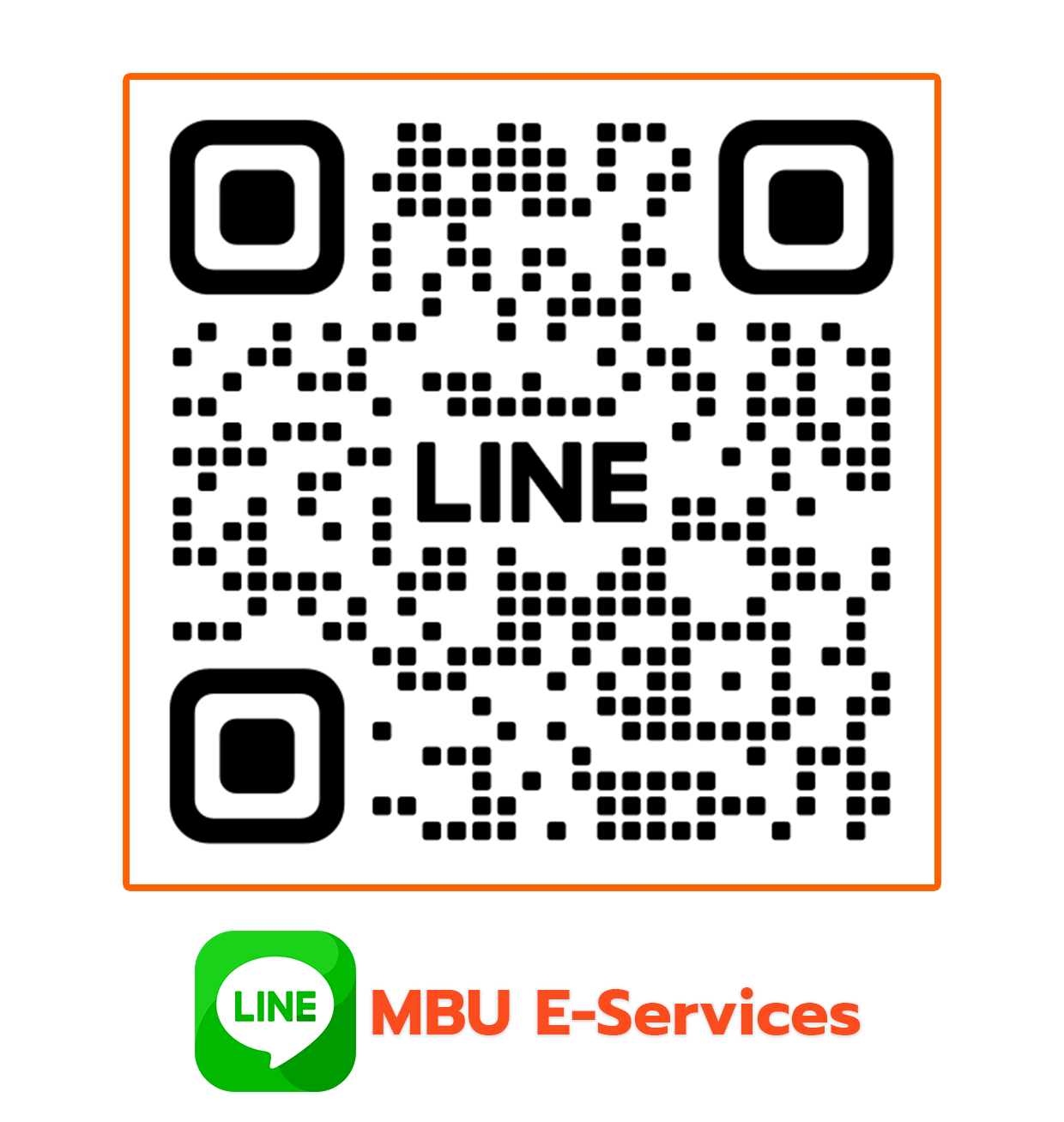
1. เพิ่มเพื่อน LINE OA: ค้นหาไอดี @mbueservice (มี @ นำหน้า) หรือสแกน QR Code ของระบบ
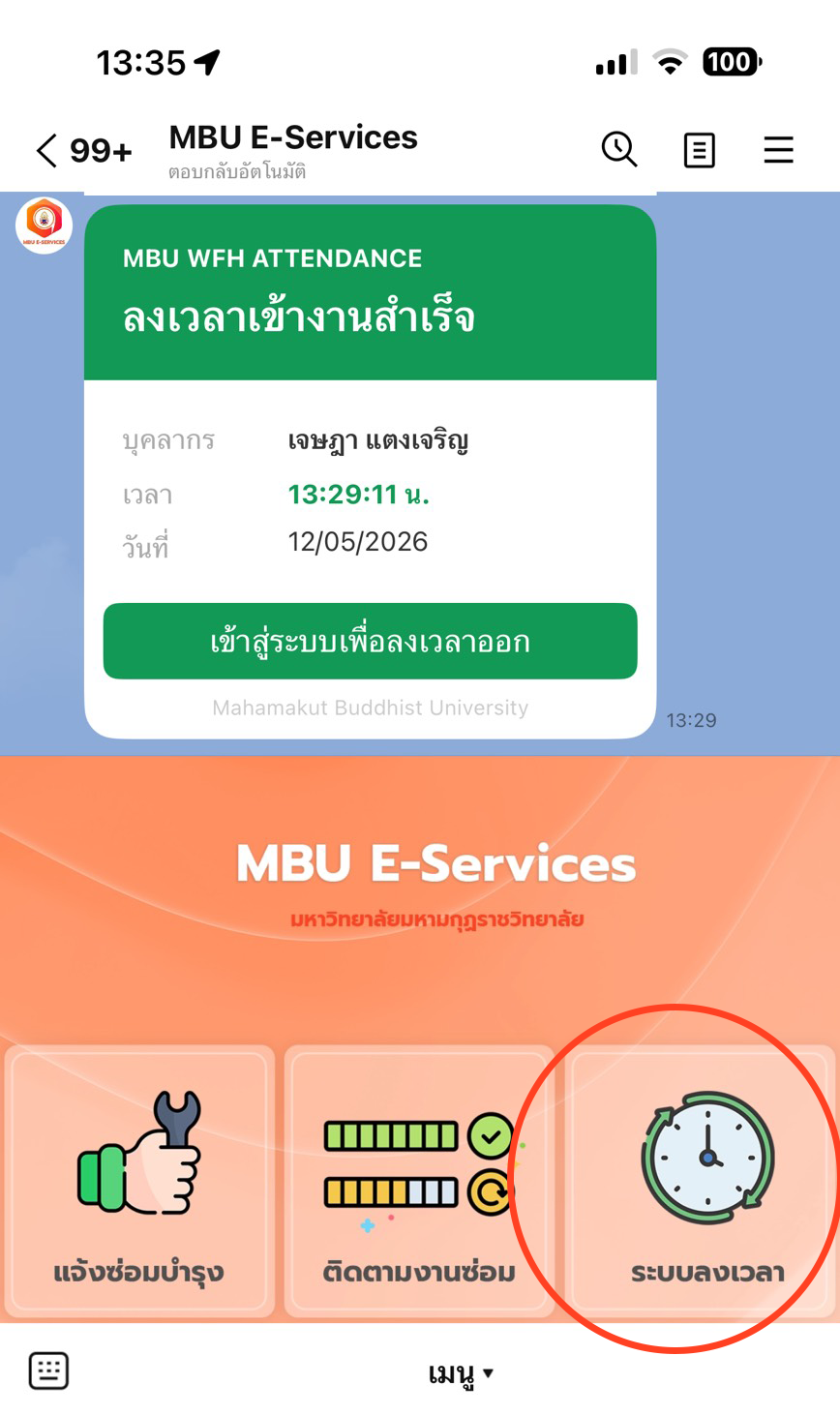
2. เปิดเมนูบริการ: กดที่เมนู “ระบบลงเวลา” ในหน้าแชท
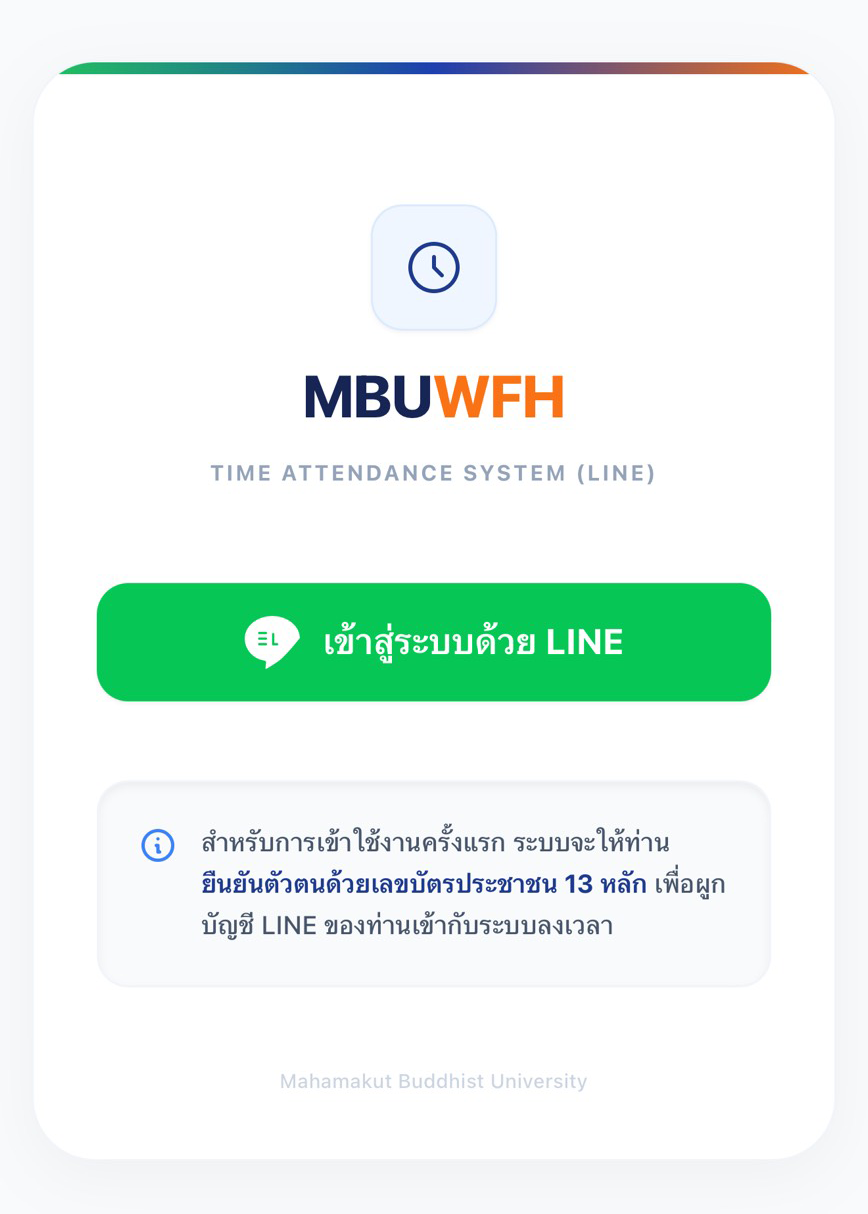
3. กดปุ่มเข้าสู่ระบบด้วย LINE
🔵 ช่องทางการเข้าใช้งานรอง: ผ่านหน้าเว็บไซต์ (Email)
สำหรับบุคลากรที่สะดวกใช้งานผ่านคอมพิวเตอร์ หรือกรณีไม่สะดวกใช้งานผ่านแอปพลิเคชัน LINE
1. เข้าสู่เว็บไซต์: wfh.mbu.ac.th
2. เลือกปุ่ม “เข้าสู่ระบบด้วย @mbu.ac.th”
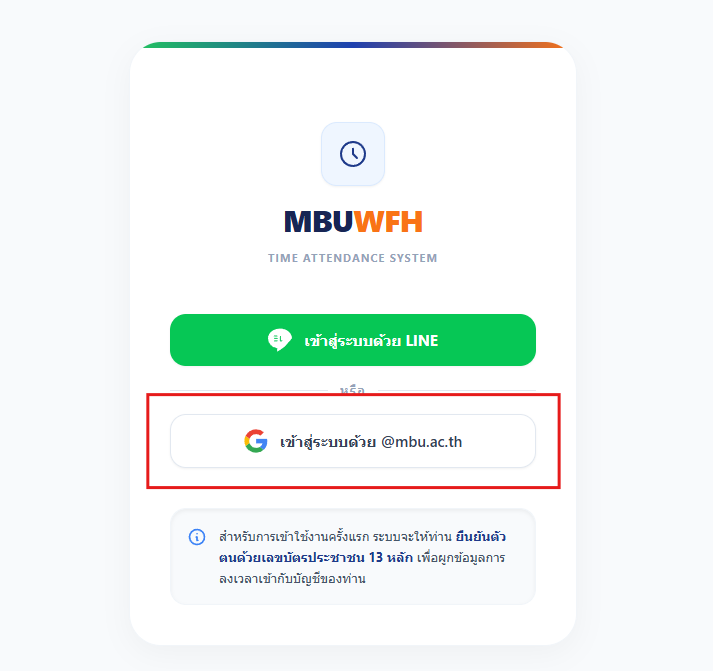
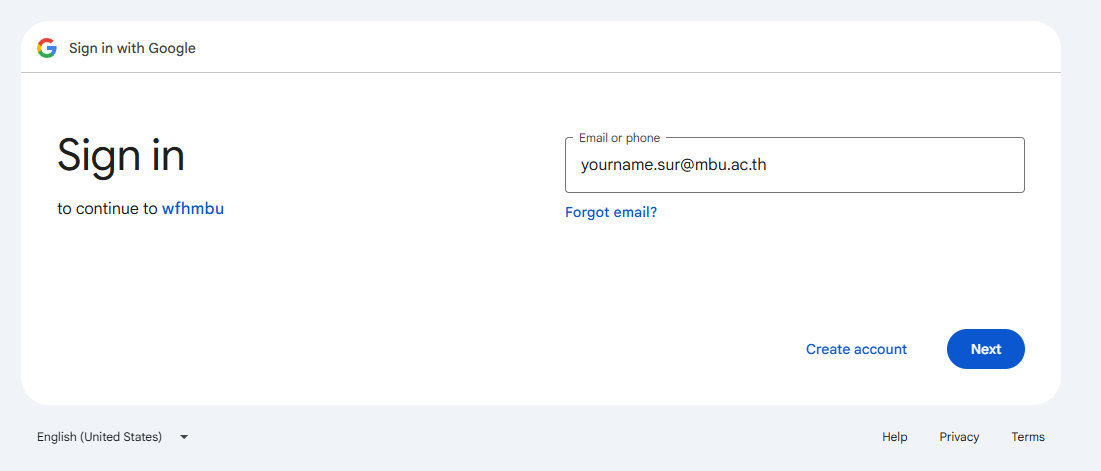
3. ลงชื่อเข้าใช้งานด้วยบัญชี Google Workspace (@mbu.ac.th) ของมหาวิทยาลัย
🔑 ขั้นตอนการยืนยันตัวตน (เฉพาะการใช้งานครั้งแรก)
ไม่ว่าท่านจะเข้าใช้งานผ่านช่องทางใด ในการใช้งานครั้งแรกท่านต้องผูกบัญชีเข้ากับฐานข้อมูลบุคลากร
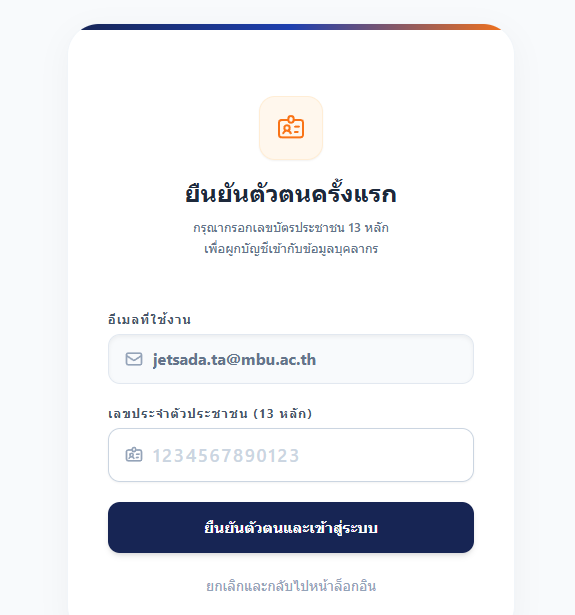
- หลังจากกดปุ่ม Login ระบบจะพาไปยังหน้า “ยืนยันตัวตนครั้งแรก”
- กรอก เลขประจำตัวประชาชน 13 หลัก ของท่านให้ถูกต้อง
- กดปุ่ม “ยืนยันตัวตนและเข้าสู่ระบบ”
- หมายเหตุ: หากระบบแจ้งว่าไม่พบข้อมูล กรุณาติดต่อส่วนงานเทคโนโลยีสารสนเทศเพื่อตรวจสอบรายชื่อ
หน้าหลัก (Dashboard) จะแสดงปุ่มทำรายการตามช่วงเวลาของวัน
📍 การลงเวลาเข้า-ออกงาน (Daily Attendance)
การลงเวลาเข้างาน (Clock In)
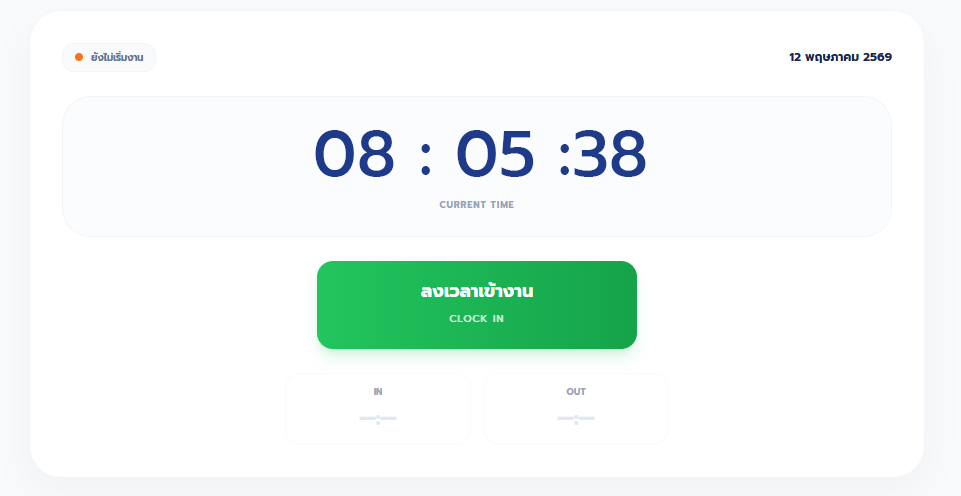
- กดปุ่มสีเขียว “ลงเวลาเข้างาน”
- ระบบจะบันทึกเวลาและส่งข้อความยืนยันให้ท่านทาง LINE หรือ E-Mail
การลงเวลาออกงาน (Clock Out)
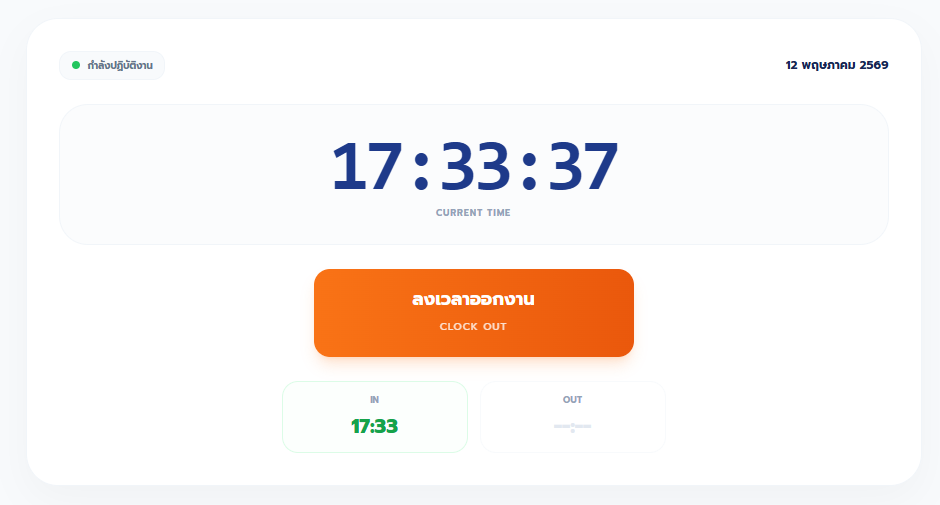
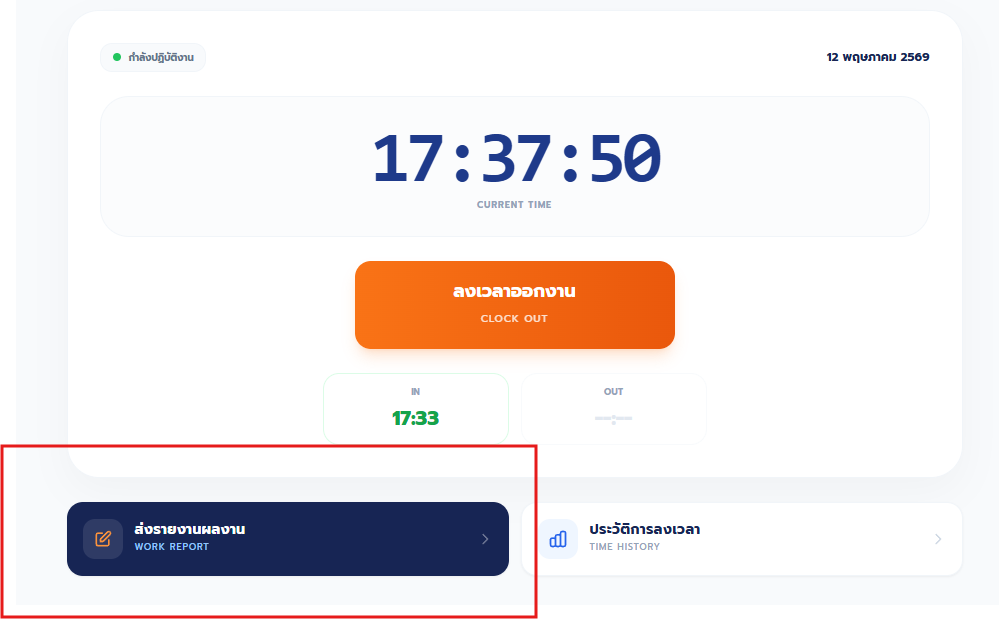
- เมื่อสิ้นสุดเวลาปฏิบัติงาน ให้กดปุ่มสีส้ม “ลงเวลาออกงาน”
- ระบบจะบันทึกเวลาและแจ้งเตือนยืนยันทาง LINE หรือ E-Mail เช่นเดียวกัน
📝 การส่งรายงานผลการปฏิบัติงาน (Work Report)
1. เมื่อลงเวลาเข้างานแล้วด้านล่างจะปรากฎปุ่ม “ส่งรายงานผลงาน”
2. กรอก รายละเอียดงานที่ปฏิบัติ และ ปัญหา/อุปสรรค (ถ้ามี) และแนบไฟล์: สามารถแนบ รูปภาพ หรือไฟล์ PDF ประกอบการทำงานได้ (สูงสุด 5 ไฟล์)
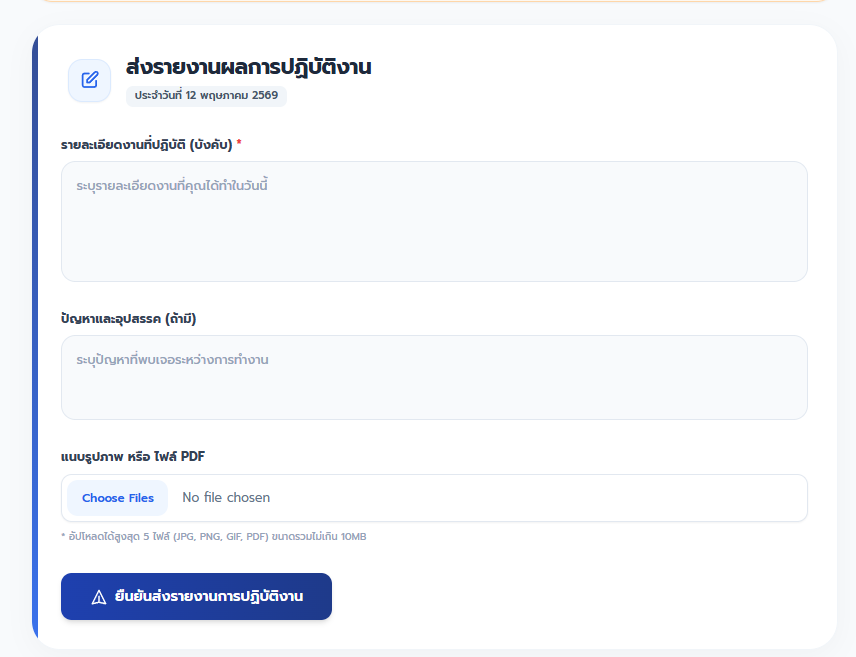
4. กด “ยืนยันส่งรายงาน”
💡 เกร็ดความรู้: ท่านสามารถส่งรายงานย้อนหลังได้ไม่เกิน 7 วัน โดยกดเลือกวันที่จากหน้า “ประวัติการลงเวลา”